
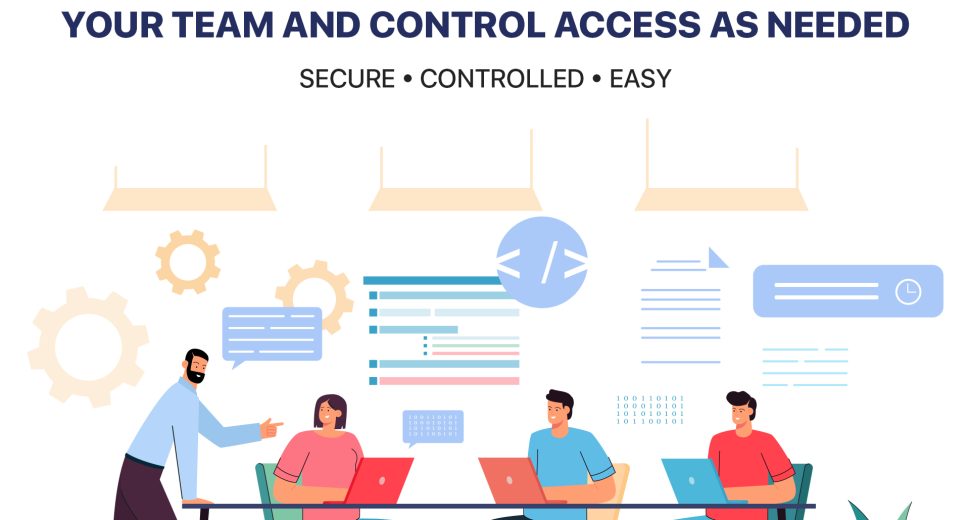

cPanel এর Manage Team ফিচার ব্যবহার করে আপনি খুব সহজেই আপনার হোস্টিং অ্যাকাউন্টে একাধিক Team User (Sub-Account) তৈরি করতে পারবেন। এর মাধ্যমে আলাদা আলাদা ইউজারকে নির্দিষ্ট কাজের অনুমতি দিয়ে আপনি আপনার হোস্টিং অ্যাকাউন্টকে রাখতে পারবেন আরও বেশি নিরাপদ, অর্গানাইজড এবং প্রফেশনাল।
🔑 Manage Team ব্যবহার করলে ক্লায়েন্ট কী কী সুবিধা পাবেন?
✅ নিরাপত্তা বৃদ্ধি
- মূল cPanel পাসওয়ার্ড শেয়ার করার দরকার নেই
- প্রত্যেক টিম মেম্বারের জন্য আলাদা লগইন
- যেকোনো সময় ইউজার Suspend বা Delete করা যায়
✅ পূর্ণ নিয়ন্ত্রণ (Full Control)
- কে কোন অংশে কাজ করবে—আপনি নিজেই ঠিক করবেন
- Database, Email, Web আলাদা আলাদা এক্সেস দেওয়া যাবে
- প্রয়োজন শেষ হলে এক ক্লিকেই অ্যাক্সেস বন্ধ
✅ টিম অনুযায়ী কাজ ভাগ করা
- Developer → Database ও Web Access
- Content / Website Manager → Web Tools
- Email Manager → Email Management
- একসাথে সর্বোচ্চ ৭ জন Team User যোগ করা যাবে
✅ কাজের স্বচ্ছতা (Transparency)
- প্রতিটি টিম ইউজারের কাজ Audit Log-এ রেকর্ড হয়
- কে কখন কী পরিবর্তন করেছে—সবকিছু ট্র্যাক করা যায়
Manage Team ফিচারে কীভাবে প্রবেশ করবেন

- আপনার cPanel অ্যাকাউন্টে লগইন করুন।
- বাম পাশে “Manage Team” অথবা Tools পেজে যান।
- Preferences সেকশনের নিচে Manage Team এ ক্লিক করুন।
- Manage Team ড্যাশবোর্ড প্রদর্শিত হবে।

টিম ইউজার তৈরি করা (Creating a Team User)

নতুন একটি টিম ইউজার তৈরি করতে নিচের ধাপগুলো অনুসরণ করুন:

- cPanel এ লগইন করে Manage Team ওপেন করুন।
- Create Team User এ ক্লিক করুন।
- এই ফরম্যাটে একটি ইউজারনেম লিখুন:
username@yourdomain.com - পাসওয়ার্ডের জন্য যেকোনো একটি অপশন নির্বাচন করুন:
- ইউজার নিজেই পাসওয়ার্ড সেট করবে
- আপনি নিজে পাসওয়ার্ড সেট করবেন অথবা একটি শক্তিশালী পাসওয়ার্ড জেনারেট করবেন
- ইউজারের Contact Email Address লিখুন।
রোল ও পারমিশন নির্ধারণ (Assigning Roles and Permissions)

টিম ইউজার কোন কোন অংশে অ্যাক্সেস পাবে, তা নির্ধারণ করতে এক বা একাধিক রোল অ্যাসাইন করতে পারেন:
- Administrator – Database, Email এবং Web ফিচারে পূর্ণ অ্যাক্সেস
- Database – শুধুমাত্র ডাটাবেস সম্পর্কিত টুলস অ্যাক্সেস
- Email – ইমেইল ম্যানেজমেন্ট ফিচার অ্যাক্সেস
- Web – ওয়েবসাইট ও ফাইল ম্যানেজমেন্ট টুলস অ্যাক্সেস
💡 টিপ
প্রতিটি রোলে ঠিক কোন কোন ফিচার অন্তর্ভুক্ত আছে তা দেখতে Show Features এ ক্লিক করুন।
সার্ভিস অ্যাক্সেস ম্যানেজ করা (Managing Services Access)
প্রতিটি টিম ইউজারের জন্য নিচের সার্ভিসগুলো আলাদা করে চালু বা বন্ধ করতে পারবেন:
- FTP
- Web Disk
এছাড়াও, Security Settings ব্যবহার করে চাইলে নির্দিষ্ট তারিখে ইউজারের অ্যাক্সেস স্বয়ংক্রিয়ভাবে মেয়াদ শেষ করে দিতে পারেন।
টিম ইউজার এডিট করা (Editing a Team User)
- cPanel এ লগইন করে Manage Team এ যান।
- যে ইউজারটি পরিবর্তন করতে চান, সেটি খুঁজে Edit User এ ক্লিক করুন।
- প্রয়োজন অনুযায়ী রোল, সার্ভিস বা সিকিউরিটি সেটিংস আপডেট করুন।
- পরিবর্তন সংরক্ষণ করতে Save এ ক্লিক করুন।
টিম ইউজার Suspend বা Unsuspend করা

- সাময়িকভাবে ইউজারের অ্যাক্সেস বন্ধ করতে Suspend এ ক্লিক করুন।
- পুনরায় অ্যাক্সেস চালু করতে যেকোনো সময় Unsuspend এ ক্লিক করতে পারেন।
👉 এটি অস্থায়ী স্টাফ, কাজ শেষ হওয়া প্রজেক্ট বা নিরাপত্তাজনিত কারণে খুবই উপকারী।
টিম ইউজার ডিলিট করা (Deleting a Team User)
- cPanel এর Manage Team ওপেন করুন।
- যে ইউজারটি মুছে ফেলতে চান সেটি খুঁজুন।
- Delete এ ক্লিক করে কনফার্ম করুন।
⚠️ সতর্কতা
ইউজার ডিলিট করলে তার অ্যাক্সেস স্থায়ীভাবে বাতিল হয়ে যাবে।
টিম ইউজার হিসেবে লগইন করা
টিম ইউজাররা নিচের তথ্য ব্যবহার করে লগইন করতে পারবেন:
- সম্পূর্ণ ইউজারনেম (যেমন:
username@yourdomain.com) - তাদের নির্ধারিত পাসওয়ার্ড
👉 লগইন URL হবে মূল cPanel লগইন URL-এর মতোই।
🔍 Audit Log – সম্পূর্ণ মনিটরিং সুবিধা
- প্রতিটি Team User এর কার্যক্রম লগ রাখা হয়
- নিরাপত্তার জন্য নিয়মিত চেক করা সহজ
- কোনো অনাকাঙ্ক্ষিত পরিবর্তন দ্রুত শনাক্ত করা যায়
🚀 কেন Manage Team ব্যবহার করবেন?
✔ Professional workflow
✔ Better security & accountability
✔ No password sharing risk
✔ Time-saving team collaboration
✔ Scalable for growing business
💡 সংক্ষেপে বলতে গেলে
cPanel Manage Team ফিচার আপনাকে দেয়
👉 নিরাপত্তা, নিয়ন্ত্রণ ও প্রফেশনাল টিম ম্যানেজমেন্ট—সব একসাথে।
আরও বিস্তারিত জানতে
cPanel এর Manage Team ফিচারের সম্পূর্ণ নির্দেশিকা ও আপডেটেড তথ্য পেতে অফিসিয়াল ডকুমেন্টেশন ভিজিট করুন:
https://docs.cpanel.net/cpanel/preferences/manage-team/